
# 4.6 - Accetta o Rifiuta Player all'evento come GM
Scritto da Board Game Social Club | Ultimo Aggiornamento: 18 January 2026
Guida per GameMaster
Quando un Player richiede di partecipare a un tuo evento, ricevi una notifica. A quel punto hai due opzioni: accettare o rifiutare la richiesta.
Questa guida ti spiega come funziona il processo di gestione delle prenotazioni, dal punto di vista del GameMaster.
📲 Notifica di nuova richiesta
Quando un Player richiede di partecipare a un tuo evento, ricevi:
Notifica in app
-
Push con nome Player e nome evento
-
Badge rosso su "Le mie attività"
-
Conteggio richieste in sospeso
Email (se attiva)
-
Riepilogo della richiesta
-
Link diretto all'evento
-
Profilo del Player
Dove trovare le richieste
-
In basso: Le mie attività → Gestisci prenotazioni
-
Oppure dalla scheda evento → Gestisci prenotazioni
🔧 Accedere alla Console “Gestisci Prenotazioni”
Hai tre modi per accedere alla console:
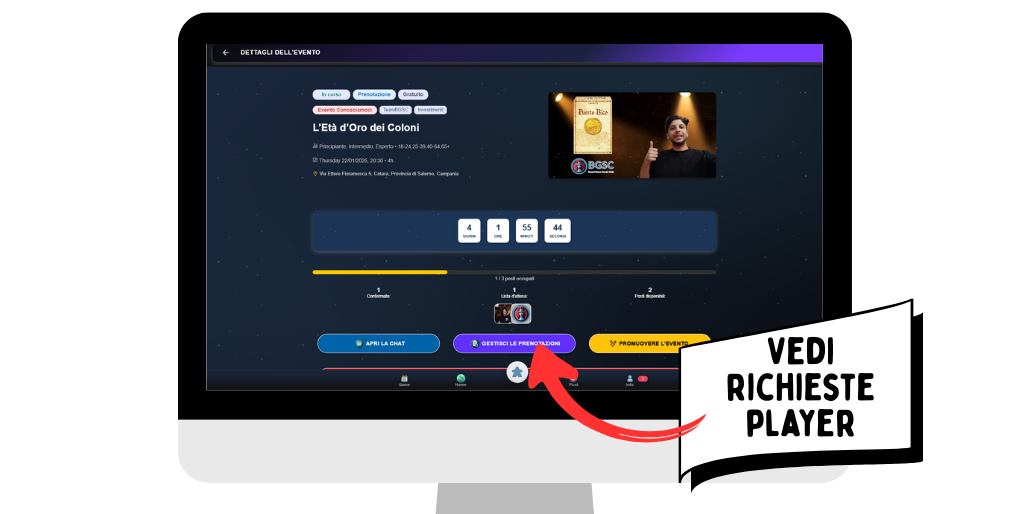
1. Dalla scheda evento
-
Vai al tuo evento
-
Tocca Gestisci prenotazioni
-
Vedi l’elenco dei Player in attesa
2. Dal tuo profilo GM
-
Vai al tuo profilo
-
Sezione I miei eventi
-
Seleziona l’evento → Gestisci prenotazioni
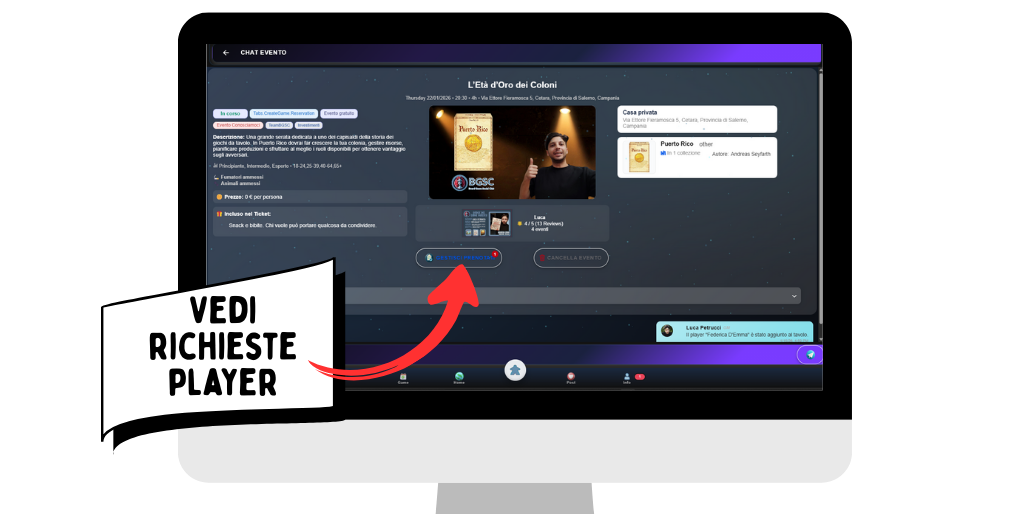
3. Dalla chat evento
-
Apri la chat
-
Tocca l’icona ⚙️
-
Seleziona Gestisci prenotazioni
👤 Valutare un Player prima di accettare
Consulta il profilo del Player per capire se è adatto all’evento.
Informazioni disponibili
-
Dati profilo: nome, foto, bio, giochi preferiti
-
Statistiche: numero eventi, storico, no-show
-
Reputazione: rating, feedback, badge
-
Messaggio: motivazione o presentazione (se inserita)
Cosa valutare
-
Affidabilità (partecipazioni/no-show/feedback)
-
Esperienza (gioco già conosciuto? livello richiesto?)
-
Completezza del profilo (bio, foto, messaggio)
✅ Accettare un Player: Eventi gratuiti
Procedura
-
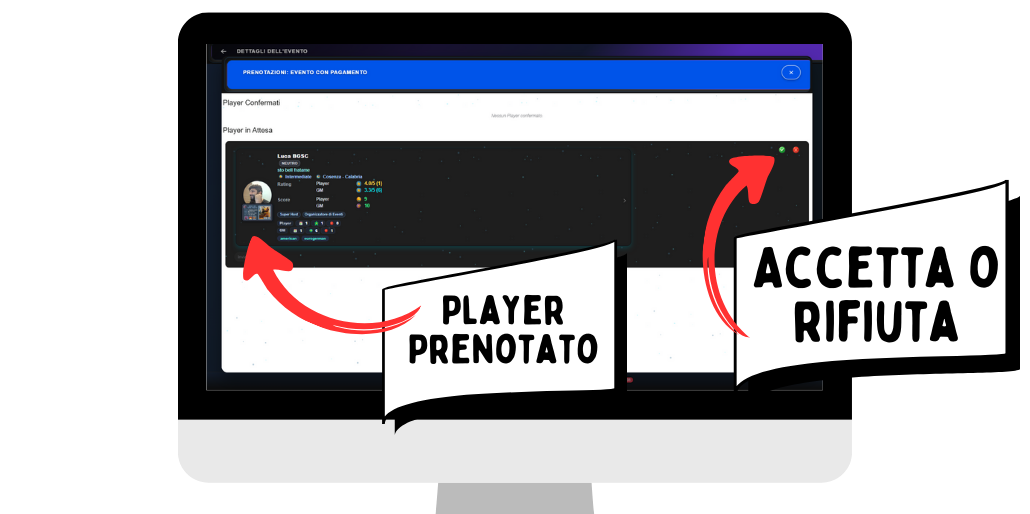
Apri Gestisci prenotazioni
-
Trova il Player in lista
-
Tocca Accetta
-
Conferma
Dopo l’accettazione
-
Il Player riceve: notifica + email + accesso alla chat
-
L’evento si aggiorna: posti scalano, chat attiva
-
Indirizzo visibile 24–48h prima o subito (se in locale pubblico)
💳 Accettare un Player: Eventi a pagamento
Procedura
-
Apri Gestisci prenotazioni
-
Trova il Player
-
Tocca Accetta
-
Conferma
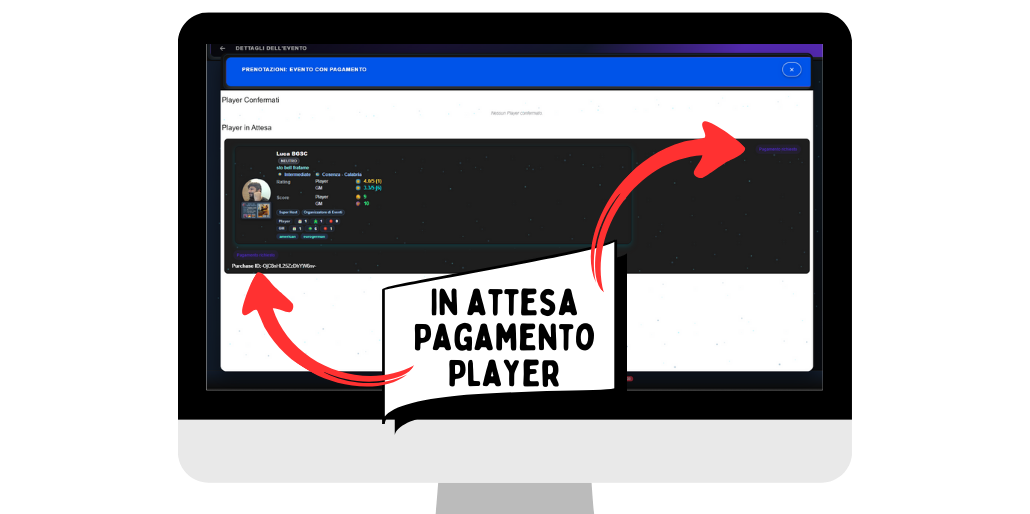
Finestra di pagamento
-
Il Player ha 12 ore per pagare
-
Posto riservato nel frattempo
Se paga: accesso confermato Se non paga: prenotazione annullata, posto liberato
Stato visibile nella console:
-
⏳ In attesa pagamento
-
✅ Pagato
-
❌ Scaduto
🔗 Vedi anche: 4.4 – Eventi a Pagamento
❌ Rifiutare un Player
Procedura
-
Apri Gestisci prenotazioni
-
Tocca Rifiuta
-
(Facoltativo) Inserisci un messaggio
-
Conferma
Esempi di motivazione
-
“Evento al completo”
-
“Evento adatto a giocatori esperti”
-
“Ho già accettato abbastanza nuovi”
-
(Oppure nessuna spiegazione)
Il Player riceve notifica e, se scrivi un messaggio, lo leggerà.
🧭 Libertà del GameMaster
Puoi accettare o rifiutare chi vuoi, in base a:
-
Esperienza e reputazione
-
Completezza del profilo
-
Preferenze personali
-
Equilibrio del gruppo
Raccomandazioni (non obblighi BGSC)
-
Dai una possibilità ai nuovi
-
Cerca l’equilibrio di genere
-
Spiega i rifiuti quando puoi
🕓 Gestire la lista d’attesa
Se l’evento è pieno, i nuovi Player finiscono in lista d’attesa.
Come funziona
-
Player si iscrive → entra in lista
-
In caso di cancellazione, il primo in lista viene notificato
-
Hai 24h per accettarlo
-
Se accetti → ha 12h per confermare
Dove gestire
-
Tab “Lista d’attesa” nella console
-
Puoi promuovere manualmente o rimuovere Player
💬 Cosa succede dopo l’accettazione
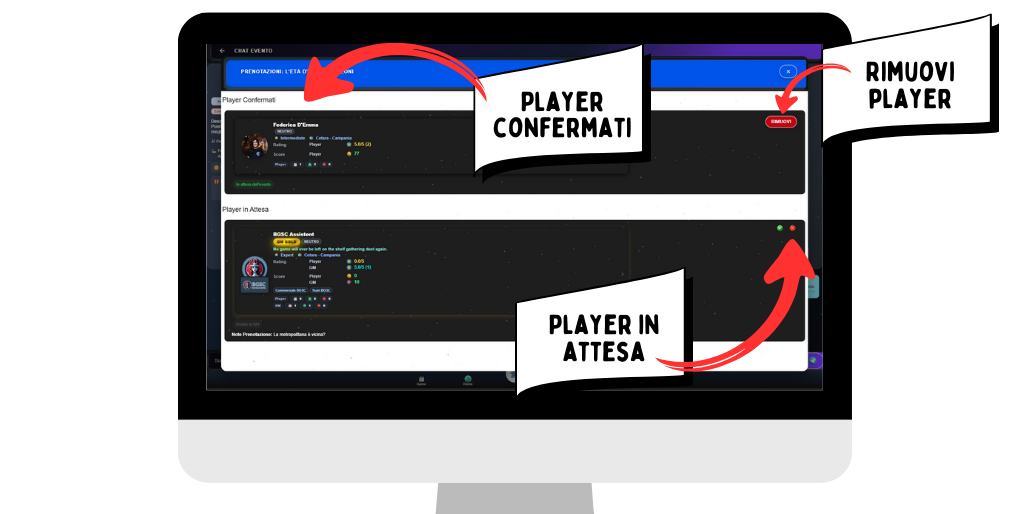
Chat evento
Il Player viene aggiunto:
-
Può presentarsi
-
Porre domande
-
Ricevere aggiornamenti
Indirizzo evento
-
Inviato automaticamente 24–48h prima
-
Subito visibile se in locale pubblico
Promemoria automatici
-
2 giorni prima
-
1 giorno prima
-
2 ore prima
🔗 Vedi anche: 4.5 – Chat Evento
🔁 Cancellazioni e sostituti
Se un Player cancella:
-
Promozione automatica (se attiva)
-
Valutazione manuale (se disattiva)
Attivare promozione automatica:
-
Vai su Impostazioni evento
-
Attiva “Promozione automatica”
⚠️ Errori comuni dei GM
-
Non rispondere alle richieste (scadono dopo 72h)
-
Accettare tutti senza controllare i profili
-
Non spiegare i rifiuti
-
Dimenticare i pagamenti (e chi ha effettivamente pagato)
⭐ Best practice
-
Rispondi entro 24 ore
-
Valuta sempre i profili
-
Crea gruppi equilibrati
-
Parla in chat con i Player
-
Tieni traccia dei buoni partecipanti
🎯 Suggerimento pratico
Non sentirti in colpa se rifiuti qualcuno: il tuo evento, le tue regole.
Ma ricorda: i migliori membri della community spesso iniziano con un “prima occasione”. Se un Player è nuovo ma curato e motivato, accettarlo può essere una scelta vincente.
📚 Articoli correlati

Nessun gioco da tavolo resterà più sulla libreria a prendere polvere o ancora nel cellophane!
2026 Tutti i diritti riservati. BGSC® P. IVA 10421701219. Via Roma 75, 53100 Siena (SI), Italia.