
# 4.3 - Prenotarsi a un Evento (Guida per Player)
Scritto da Board Game Social Club | Ultimo Aggiornamento: 18 January 2026
Prima di iniziare
Prima di procedere, assicurati che:
-
Hai un profilo Player attivo 👉 In caso contrario, leggi: 2.1 - Il Ruolo Player 3.2 – Registrazione Player
-
Conosci le diverse tipologie di evento 👉 Consulta prima: 4.2 – Tipologie di Evento
Perché prenotarsi a un evento su BGSC
Trovare nuove persone da conoscere, allargare la propria cerchia di amici e socializzare con nuove persone non è mai stato così semplice.
Board Game Social Club risolve questo problema, permettendoti di:
-
Scoprire eventi nella tua zona
-
Scegliere il gioco che preferisci
-
Scegli in base a giorno, orario, luogo e chi organizza
-
Prenotarti in modo semplice e sicuro
-
Conoscere nuove persone anche se questa non è la tua passione principale
-
Partecipare a eventi tracciati, affidabili e organizzati
-
Scegli solo gli eventi di GM che preferisci!
👉 Tu scegli. Ti prenoti. Giochi.
Come funziona la prenotazione: panoramica
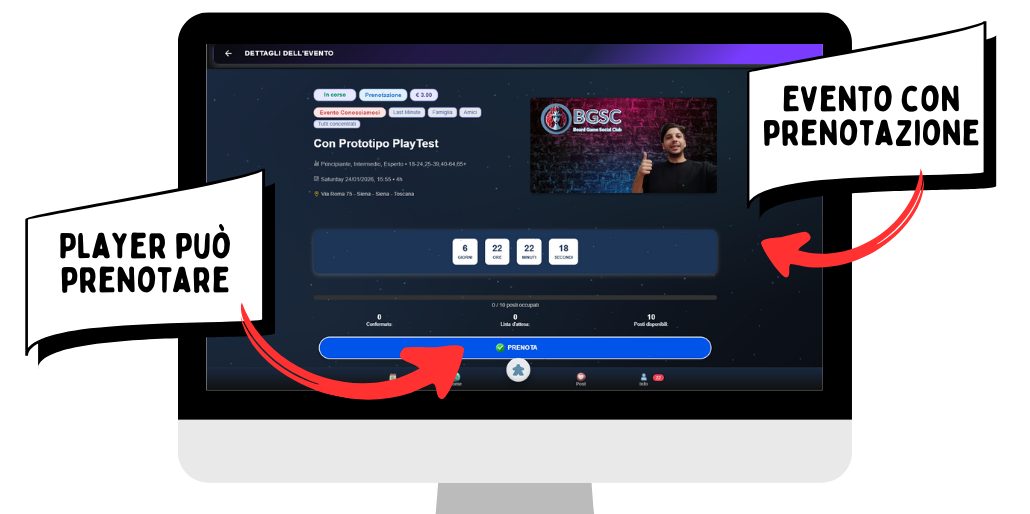
Il processo di prenotazione di un evento con prenotazione segue questi step:
-
Cerchi eventi nella tua zona
-
Apri la pagina dell’evento
-
Invi la richiesta di partecipazione cliccando su "Prenota"
-
Attendi la conferma del GameMaster
-
Ricevi indirizzo e accedi alla chat evento
⚠️ Nota: negli eventi aperti il processo è diverso (vedi sezione dedicata).
Step 1 – Cercare eventi
Accedere alla sezione Eventi
-
Apri l’app BGSC
-
Tocca Eventi (icona calendario)
-
Visualizzi la Home Eventi con le proposte nella tua zona
Cerca gli eventi utilizzando le diverse sezioni disponibili in app per la ricerca
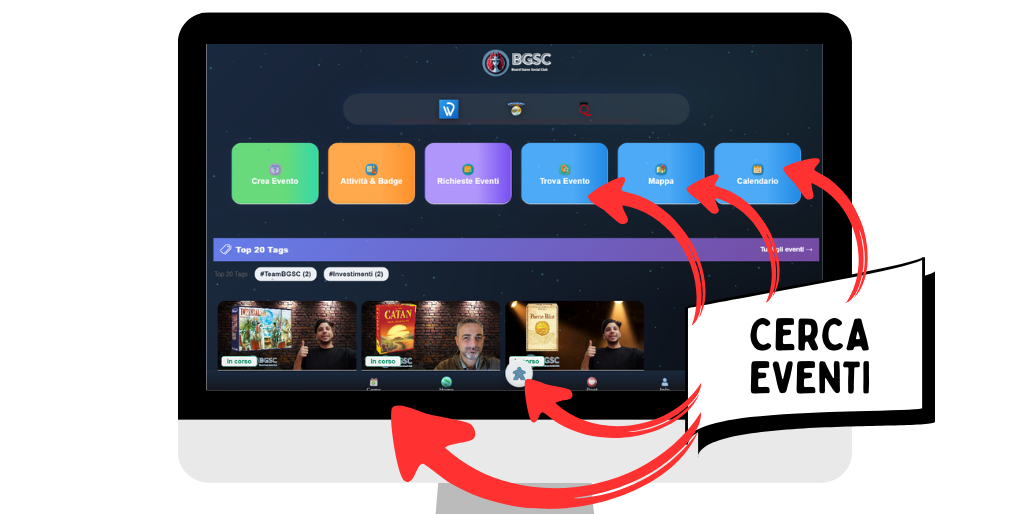
Puoi utilizzare la sezione eventi che ti mostra gli eventi in base ai tuoi interesse e alla regione che hai impostato nel tuo profilo Player. Puoi utilizzare anche le sezioni di ricerca eventi per affinare la ricerca:
-
Sezione Trova Eventi con filtri interattivi
-
Sezione Mappa
-
Sezione Calendario
Articolo correlato: 8.2 - Ricerca Eventi: Cuore della Piattaforma
Cerca gli eventi per gioco
Puoi cercare anche in base al gioco di tuo interesse: selezionando la pagina di un gioco potrai accedere alla sua scheda dettagliata. La schermata dei giochi mostra l’elenco di tutti gli eventi attivi relativi a quel gioco.Articolo correlato:
Filtri
Filtri principali:
-
Gioco (titolo specifico)
-
Data (oggi, settimana, weekend, intervallo)
-
Distanza (5–10–20–50 km)
-
Tipologia
-
con prenotazione
-
aperto
-
torneo
-
-
Costo
-
gratuito
-
a pagamento
-
-
Livello richiesto
-
Restrizioni
-
Solo Supporter
-
Solo Verificati
-
Cosa vedi nella lista eventi
Ogni evento mostra:
-
Titolo e gioco
-
Data e ora
-
Zona (indirizzo completo solo dopo conferma)
-
GameMaster organizzatore
-
Reputazione GM
-
Posti disponibili
-
Costo (se presente)
-
Tag informativi
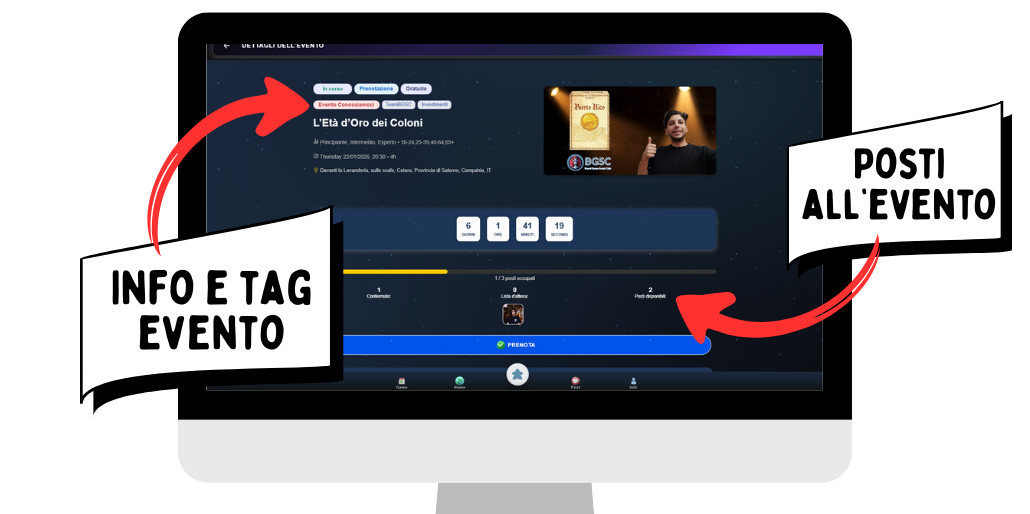
Sulla parte alta dell'evento sono indicati dei tag che indicano e forniscono informazioni tempestive sull'evento:
-
Solo Supporter
-
Se l'evento è Aperto, Con Prenotazione o Torneo
-
Se l'evento è gratuito o a pagamento con l'importo
-
Tag Impostati dal GM per categorizzare il gioco
Step 2 – Aprire la pagina evento
Toccando un evento accedi alla pagina di dettaglio, che è pubblica.
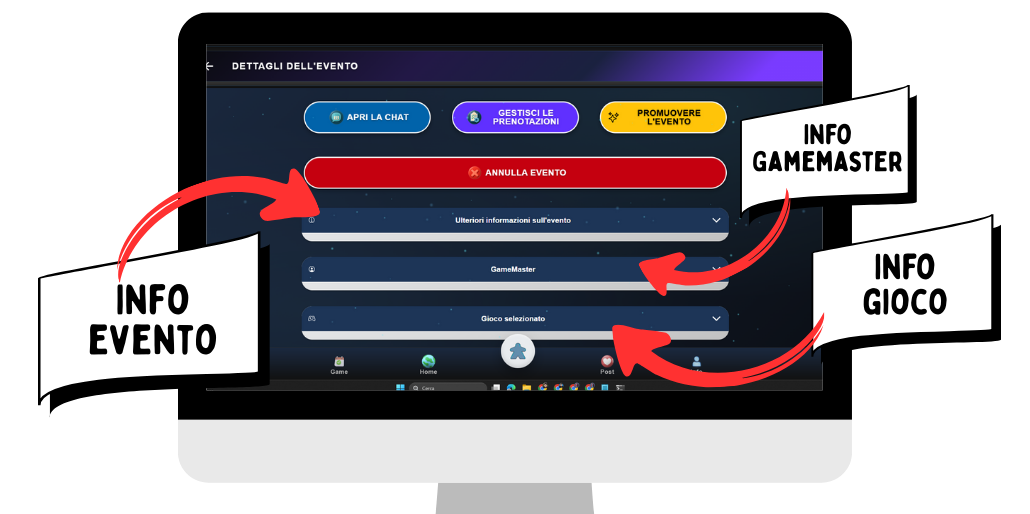
Informazioni disponibili
Gioco
-
Titolo
-
Copertina
-
Numero giocatori
-
Durata stimata
Evento
-
Data e ora
-
Durata
-
Chiusura prenotazioni
-
Posti disponibili e lista d’attesa
Game Master
-
Profilo e foto
-
Tier (Free, Bronze, Silver, Gold)
-
Reputazione
-
Eventi organizzati
Descrizione
-
Livello richiesto
-
Atmosfera
-
Cosa fornisce il GM
-
Regole o indicazioni particolari
Luogo
-
Zona o città
-
Tipologia location (casa privata, locale pubblico, club)
👉 Leggi sempre la descrizione completa prima di prenotarti.
Step 3 – Richiedere partecipazione
Se l’evento è con prenotazione, puoi inviare la richiesta.
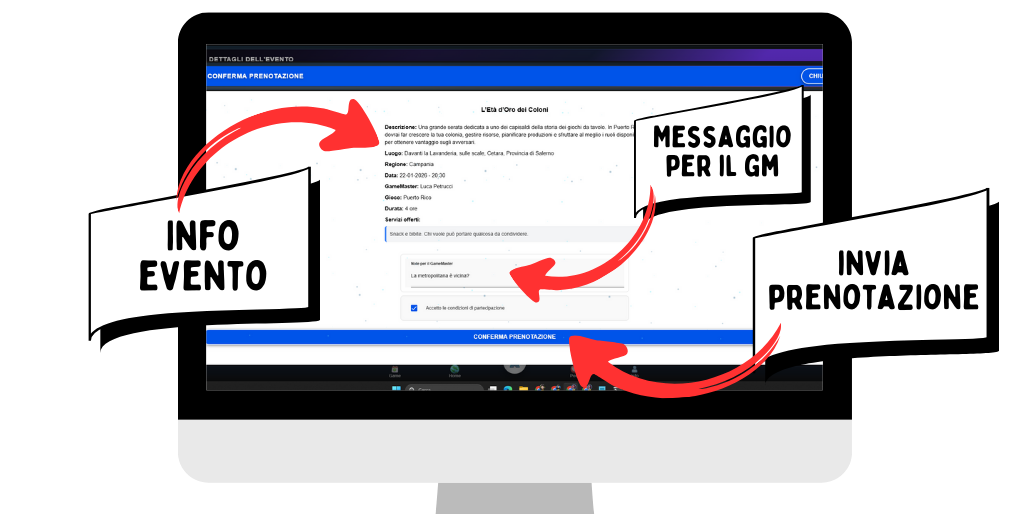
Come inviare la richiesta
-
Clicca su “Prenota” dalla pagina di dettaglio dell'evento
-
Controlla il riepilogo evento
-
(Facoltativo ma consigliato) Scrivi un messaggio al GM
-
Conferma la richiesta
Esempio di messaggio efficace:
“Ciao! Sono Marco, livello intermedio. Ho già giocato a questo titolo alcune volte e confermo la mia disponibilità. Grazie!”
👉 Un messaggio chiaro aumenta le probabilità di conferma.
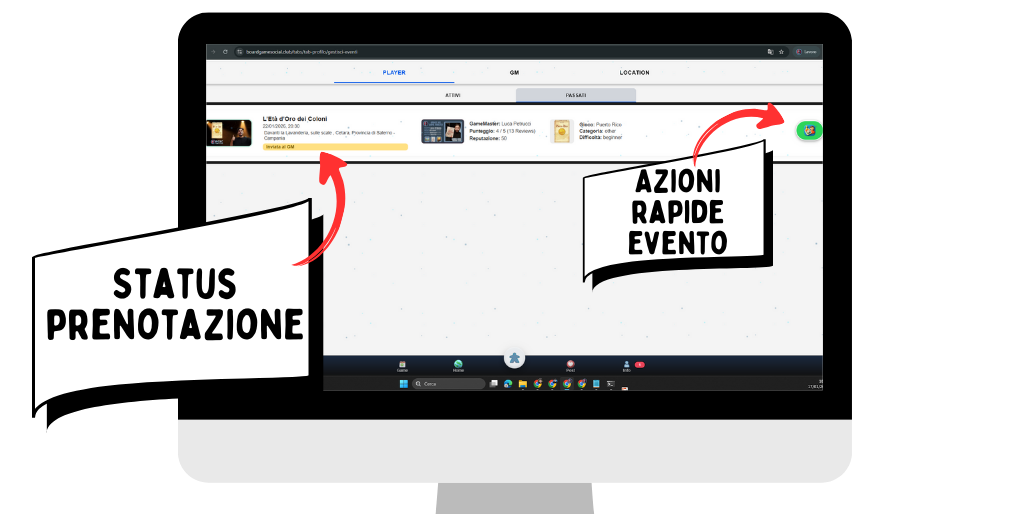
Stato della richiesta
Puoi controllare lo stato in "Le mie prenotazioni" dal tuo profilo Player:
-
⏳ In attesa: Inviata al GM
-
Richiesta di Pagamento Ticket (Se evento a pagamento e anche accettati dal GM)
-
✅ Confermata
-
❌ Rifiutata
-
📋 Lista d’attesa
Riceverai sempre una notifica.
Step 4 – Conferma o rifiuto del GM
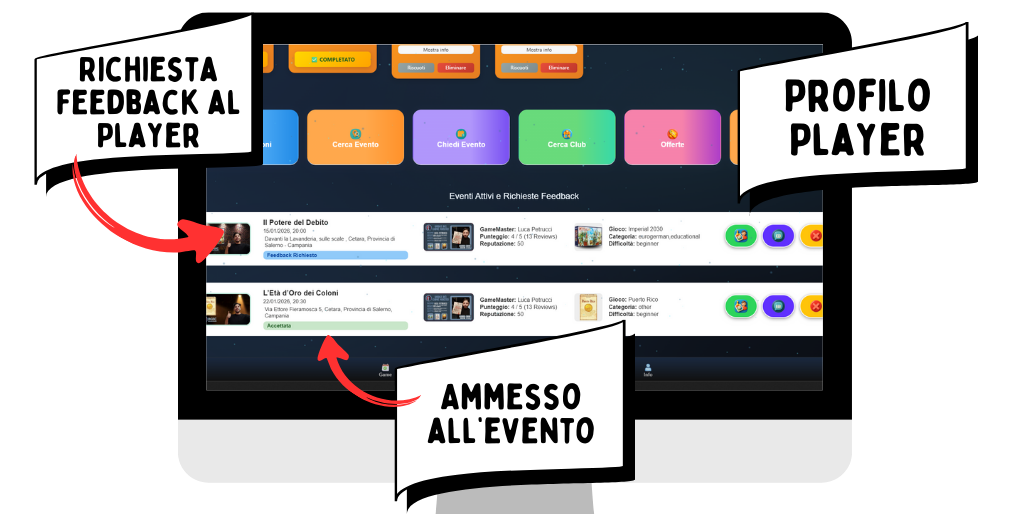
Se vieni confermato
Ottieni:
-
accesso alla chat evento
-
indirizzo completo disponibile nella Chat, sulla pagina Evento e sull'email di conferma
-
notifica di accettazione all'evento
👉 Segna l’evento in agenda e resta attivo in chat.
Se vieni rifiutato
Può succedere per:
-
evento pieno
-
requisiti non compatibili
-
scelta organizzativa del GM
👉 Non è personale. Migliora il profilo, partecipa ad altri eventi e costruisci reputazione.
Lista d’attesa
Se l’evento è pieno:
-
entri in lista d’attesa
-
se si libera un posto ricevi notifica
-
hai tempo limitato per confermare
Step 5 – Indirizzo, chat e preparazione
Indirizzo evento
-
Eventi privati → inviato solo ai confermati
-
Eventi pubblici → visibile subito
BGSC tutela la privacy del GM.
Chat evento
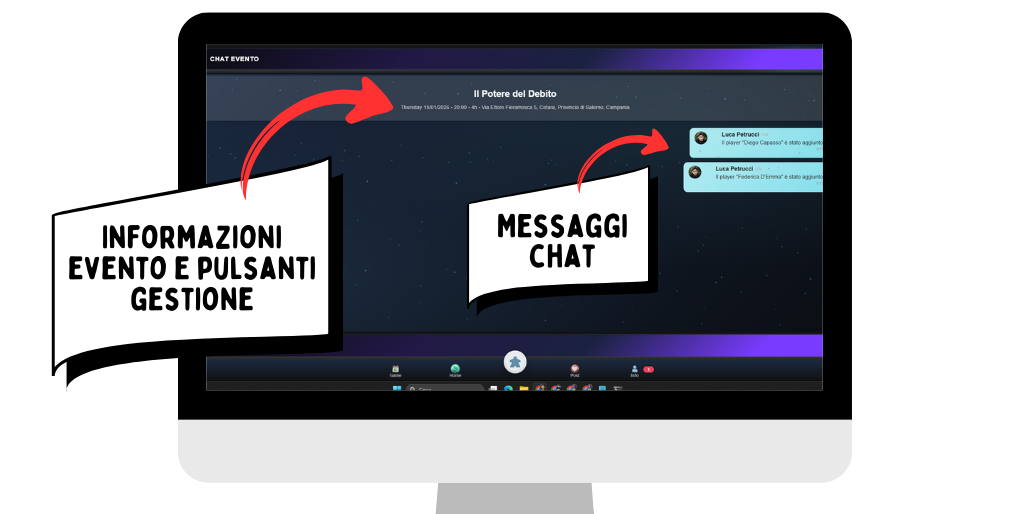
La chat include GM e Player confermati.
Serve per:
-
coordinare dettagli
-
confermare presenza
-
comunicare ritardi o domande
📎 Articolo correlato: 4.5 – Chat Evento
Prepararsi all’evento
-
Rileggi la descrizione
-
Informati sul gioco
-
Arriva puntuale
-
Avvisa in caso di ritardo
Cancellare una prenotazione
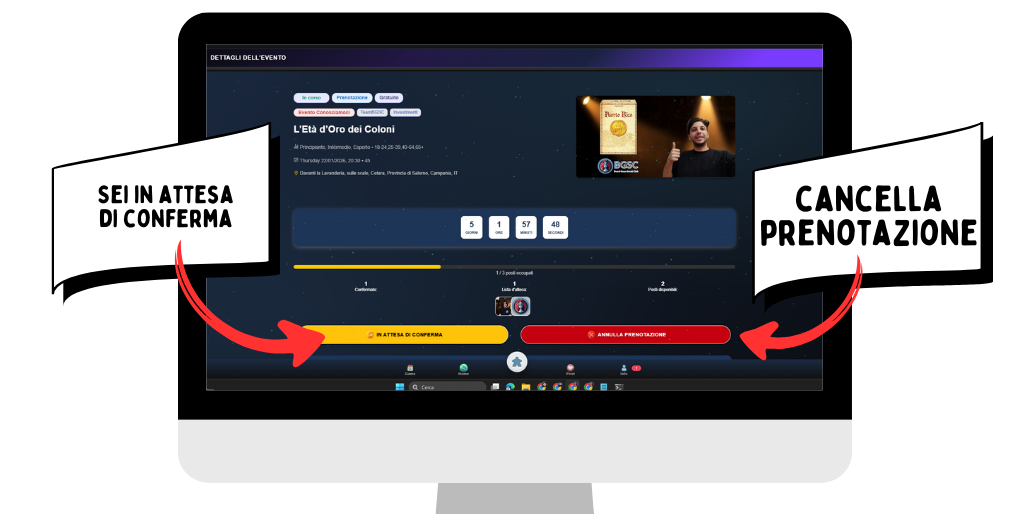
Come fare
-
Vai in Profilo, Dettaglio Evento o Chat
-
Vai su "Le mie prenotazioni"
-
Seleziona l’evento
-
Tocca Cancella prenotazione
-
Inserisci il motivo
Politiche di cancellazione
-
Oltre 48h prima: nessuna penalità
-
24–48h prima: lieve impatto se frequente
-
Ultimo minuto: impatto negativo
-
No-show: grave impatto reputazionale
Eventi a pagamento seguono le regole di rimborso.
📎 Articolo correlato: 4.4 - Eventi a Pagamento
Durante l’evento
-
Presentati al GM
-
Segui le regole
-
Mantieni un comportamento rispettoso
-
Contribuisci a un clima positivo
-
Si rispettoso del gioco del GM
Dopo l’evento: feedback
Dopo l’evento BGSC ti chiede un feedback.
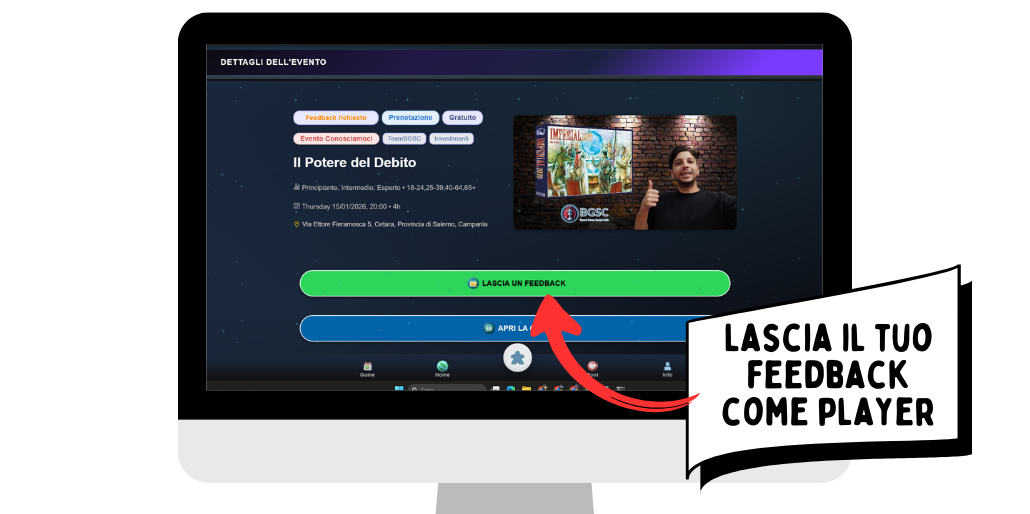
Valuta:
-
organizzazione
-
esperienza
-
location
👉 I feedback costruiscono fiducia e reputazione.
👉 Il mancato completamento del feedback non permette l'aggiornamente di statistiche di partecipazione e reputaizone per il palyer anche se efettivamente ha partecipato
📎 Articolo correlato:
Eventi aperti: cosa cambia
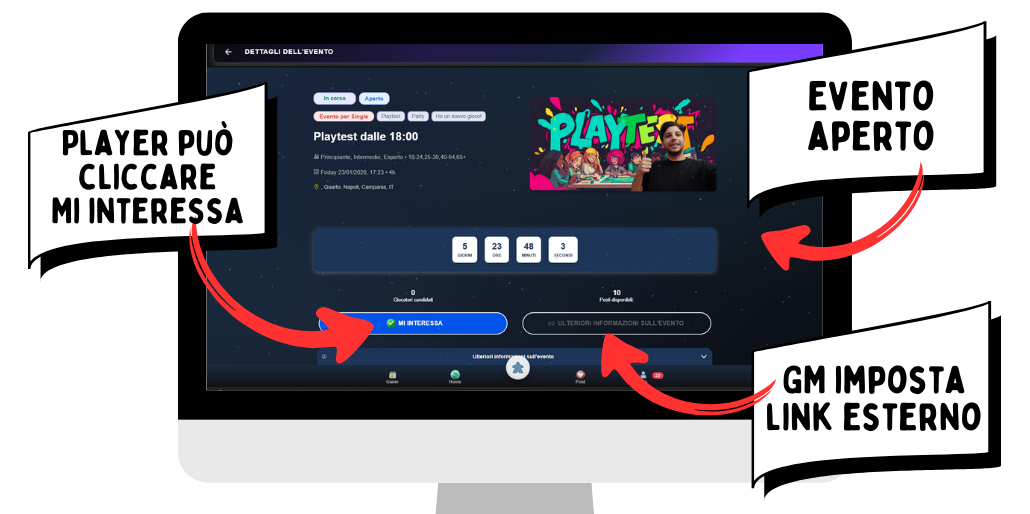
Negli eventi aperti:
-
non serve prenotarsi, ma è possibile cliccare "Mi Interessa" per entrare nella Chat Evento
-
l’indirizzo è pubblico
-
accesso libero fino a esaurimento posti e scadenza
📎 Articolo correlato: 4.2 – Tipologie di Evento
Best practice per Player
-
Completa il profilo
-
Prenotati solo se sei sicuro
-
Comunica in chat
-
Arriva puntuale
-
Lascia feedback onesti
-
Comunica tempestivamente se non puoi più partecipare
Cosa fare ora
-
Cerca un evento nella tua zona
-
Leggi attentamente la descrizione
-
Prenotati con un messaggio chiaro
-
Partecipa e lascia feedback
Suggerimento pratico
Per il primo evento scegli:
-
un gioco che conosci
-
un GM con feedback positivi
-
un evento con più partecipanti
Dopo il primo evento, tutto diventa più naturale.
Articoli correlati

Nessun gioco da tavolo resterà più sulla libreria a prendere polvere o ancora nel cellophane!
2026 Tutti i diritti riservati. BGSC® P. IVA 10421701219. Via Roma 75, 53100 Siena (SI), Italia.